
Sauvegarder
Téléphone Android volé : les réglages à activer avant le problème
Code solide, protection contre le vol, vérification d'identité et localisation facultative : voici les réglages Android qui limitent les dégâts en cas de vol.
Aucun réglage n'empêche qu'on vous vole votre téléphone. En revanche, quelques options Android peuvent le verrouiller plus vite et compliquer l'accès à vos comptes, vos messages et vos données personnelles.
Un vrai code à privilégier
Commencez par un code d'au moins six chiffres, différent de votre date de naissance et du code de votre carte bancaire.
L'empreinte digitale ou la reconnaissance du visage sont pratiques au quotidien mais elles ne remplacent pas le code. Android peut vous le redemander après un redémarrage, après plusieurs essais ratés ou pour modifier certains réglages sensibles.
C'est pour cette raison que le code doit être vraiment solide. Si quelqu'un le connaît, le devine ou vous l'a vu taper, il peut parfois aller beaucoup plus loin que vous ne l'imaginez dans le téléphone.
Dans les paramètres, recherchez Verrouillage de l'écran puis configurez vos préférences de verrouillage d'écran. N'oubliez pas de régler aussi le verrouillage automatique sur un délai court : plus le téléphone se verrouille vite, moins il laisse de temps à quelqu'un de fouiller dedans.
Vérifiez ensuite les notifications visibles sur l'écran verrouillé. C'est l'un des réglages les plus importants : un code reçu par SMS ne doit pas s'afficher en clair sur un téléphone verrouillé. Recherchez Notifications de l'écran de verrouillage* et masquez leur contenu sensible.
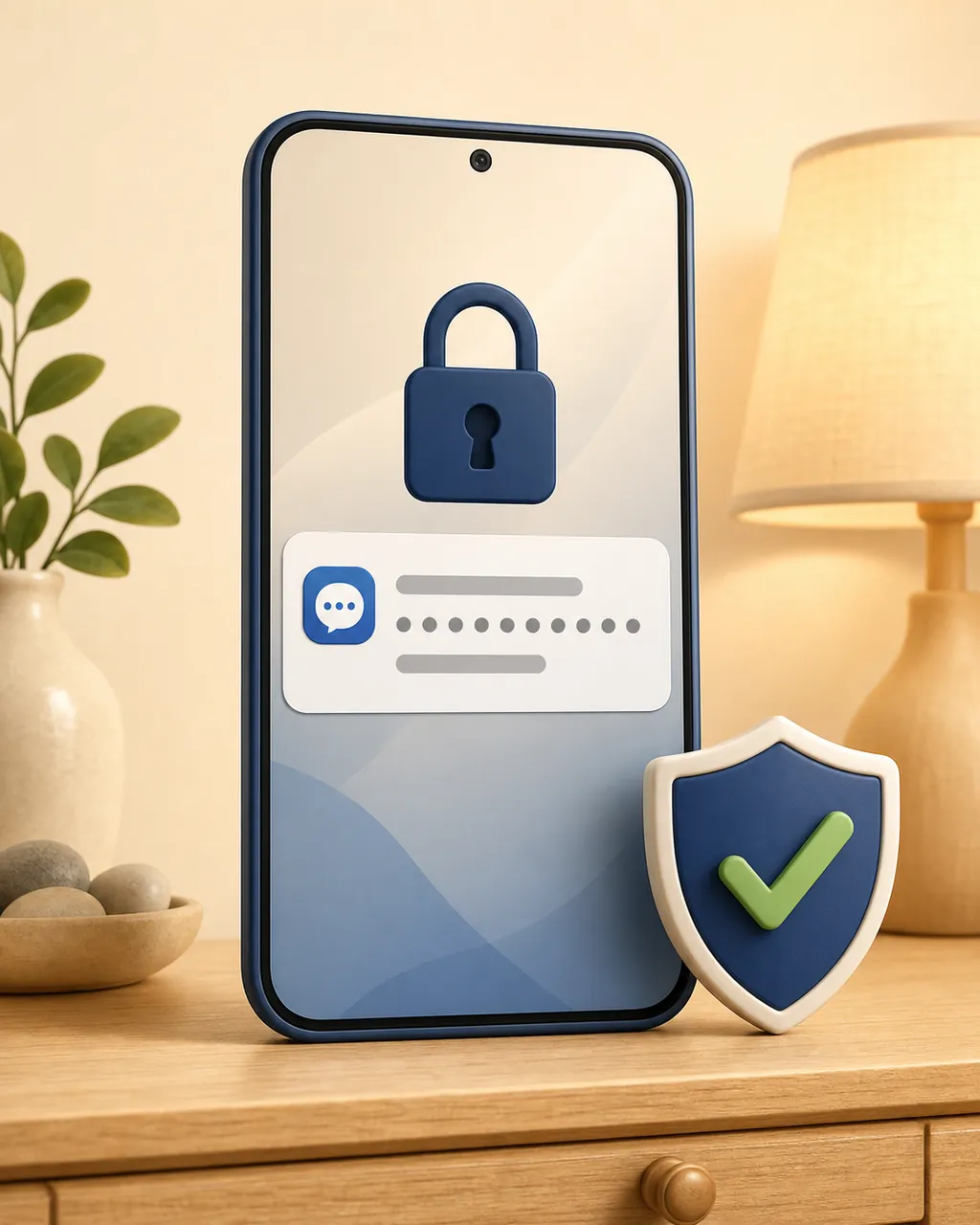
Android peut réagir à certains gestes de vol
Dans les paramètres, utilisez la barre de recherche et saisissez Protection contre le vol. Selon le modèle, Android propose le verrouillage en cas de détection de vol, le verrouillage hors connexion et le verrouillage après plusieurs échecs d'authentification.
Activez les options présentes. La première utilise les capteurs du téléphone pour repérer certains mouvements brusques associés à un vol. Ce n'est pas infaillible, mais le verrouillage peut intervenir avant que la personne n'ouvre une application 🙂
Si une option n'apparaît pas ou reste grisée, votre téléphone n'est peut-être pas compatible, ou votre version d'Android ne la propose pas encore.
Sur les appareils compatibles, activez aussi Vérification d'identité. Hors de vos lieux habituels, une empreinte ou votre visage sera exigé pour modifier des réglages sensibles, même si quelqu'un connaît votre code.
La localisation reste un choix personnel
Activer Localiser permet de voir la position du téléphone, de le sécuriser ou d'en effacer les données à distance sur le service officiel de Google. Selon les réglages disponibles, la recherche hors connexion peut aussi s'appuyer sur le réseau d'appareils Android à proximité. Google indique que les positions récentes sont chiffrées et que ce réseau utilise un chiffrement de bout en bout.
Pour retrouver la position de son téléphone, il faut accepter que celui-ci utilise et enregistre des données de localisation. Si ce suivi vous gêne, vous pouvez le laisser désactivé. Les autres protections restent utiles.
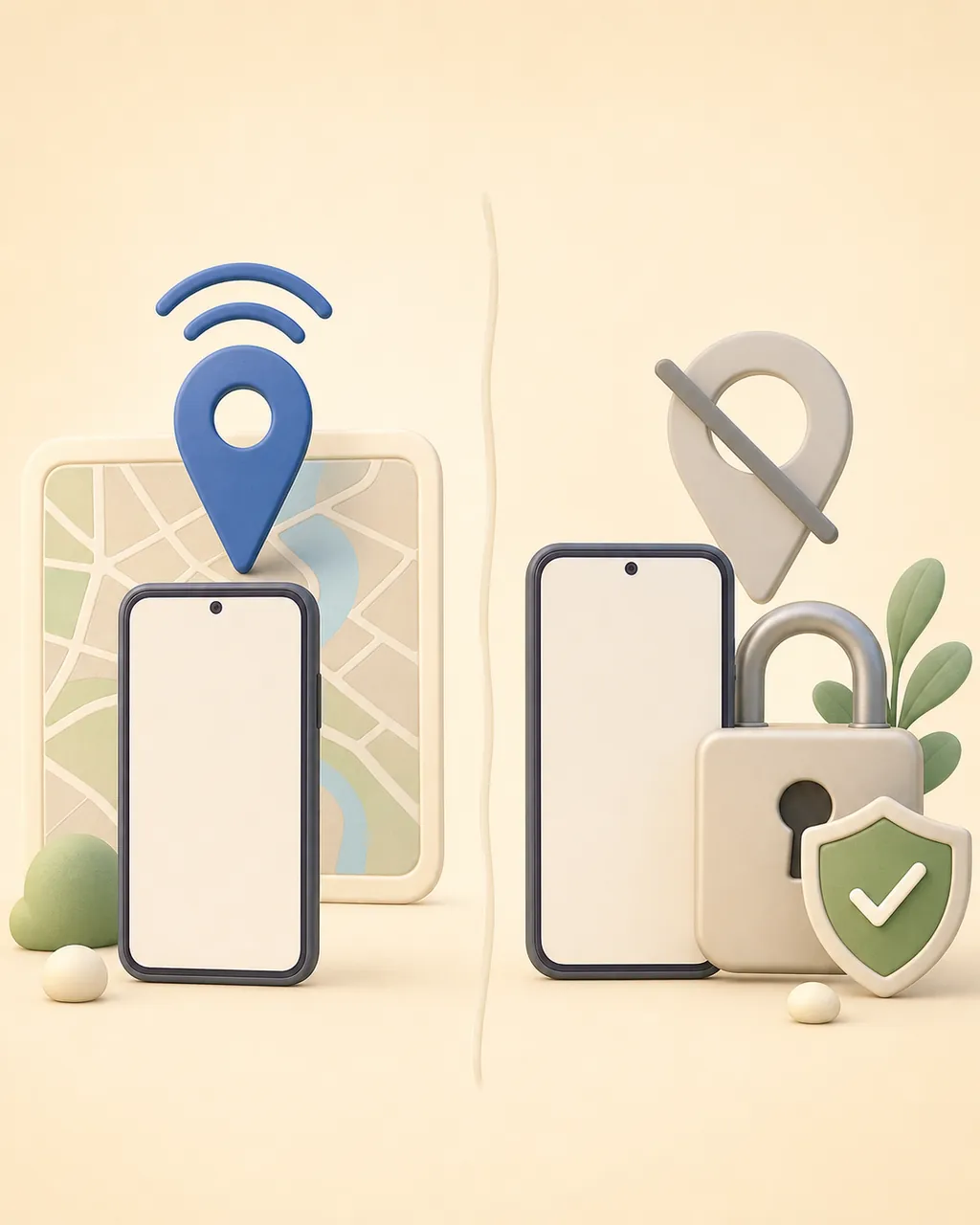
Si vous activez Localiser, testez le service depuis un ordinateur avant d'en avoir besoin. C'est le meilleur moyen de vérifier que votre téléphone apparaît bien, que votre compte Google fonctionne et que vous savez où cliquer en cas d'urgence.
Les réglages à vérifier
Avant d'en avoir besoin
- Un code d'au moins six chiffres protège l'écran.
- Le verrouillage automatique est réglé sur un délai court.
- Le contenu sensible des notifications est masqué.
- Les protections contre le vol disponibles sont activées.
- La vérification d'identité est activée si elle apparaît.
- Localiser est activé.
Sources
Recevoir les prochains conseils
Une sélection courte, claire et utile pour progresser sereinement avec le numérique.
À lire ensuite

Sauvegarder
La règle 3-2-1 pour ne pas perdre vos photos
Une explication simple de la règle 3-2-1 pour protéger vos photos avec plusieurs copies.

Sauvegarder
Comment vérifier l'espace libre sur votre disque dur en quelques étapes ?
Je vous conseille de vérifier régulièrement l'espace disque disponible sur votre ordinateur. Cela vous évitera un certain nombre de problèmes!

Sauvegarder
Comment classer ses photos avec windows 10 ?
Découvrez dans ce mini atelier quelques conseils qui vous donneront des idées pour savoir simplement comment classer ses photos avec windows 10.