
Découvrir
Comment sélectionner plusieurs fichiers et/ou dossiers?
Pour ce 5ème cours de la série bien organiser son ordinateur, je vous présente des techniques pour sélectionner plusieurs fichiers et dossiers en même temps.
Rappel : C'est quoi un élément sélectionné?
Nous avons déjà vu dans les précédents cours que lorsque l'on clique sur un fichier ou un dossier avec le bouton gauche de la souris, l'élément apparaît en surbrillance. On dit alors que l'élément est sélectionné. Le fait de sélectionner un élément va nous permettre ensuite d'effectuer des actions sur cet élément telles que copier, supprimer...
Voici une illustration qui vous montre la différence entre des éléments sélectionnés et des éléments non sélectionnés :
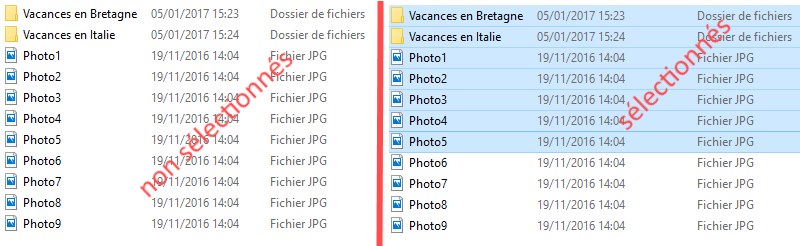
Dans l'exemple ci-dessus, aucun élément n'est sélectionné dans la partie gauche de l'image. Dans la partie droite de l'image, nous pouvons constater une sélection multiple où tous les dossiers et les 5 fichiers images sont sélectionnés.
[affEncart numpub="70"]
Pourquoi sélectionner plusieurs éléments?
La sélection de plusieurs fichiers et dossiers en même temps va nous permettre de gagner énormément de temps pour l'organisation de notre ordinateur.
Prenons par exemple le tri de vos multiples photos. Si vous désirez les classer par année et par mois, la sélection multiple d'éléments va vous permettre de déplacer plusieurs photos en même temps et vous évitez d'avoir à traiter photo par photo.
Une fois une liste de fichiers ou dossiers sélectionnés vous pouvez appliquer les cours que nous avons vu précédemment. Ainsi vous pourrez :
-
Copier une sélection de fichiers et de dossiers
-
Déplacer une sélection de fichiers et de dossiers
-
Supprimer une sélection de fichiers ou de dossiers.
Sélectionner plusieurs fichiers ou dossiers : cas pratique
Pour illustrer comment faire des sélections multiples, je vais m'appuyer sur des exemples concrets qui pourront vous inspirer pour faire votre propre expérience.
Je souhaite mettre un peu d'ordre dans mes photos afin de bien les classer car à ce jour toutes mes photos sont rangées n'importe comment dans mon dossier Photos.
Au début de l'exercice mon dossier Photos contient :
-
Un dossier nommé Bretagne 2016 qui est vide mais dans lequel je souhaite ranger toutes mes photos de Bretagne.
-
Un dossier Hiver 2016 qui est vide dans lequel je souhaite ranger mes photos de l'hiver 2016.
-
Un dossier Grece 2016 qui est vide dans lequel je souhaite placer mes photos de Grèce.
-
Un dossier Grece A trier qui contient 5 photos de Grèce que j'ai précédemment triées.
-
5 fichiers images nommées Bretagne1, Bretagne2, Bretagne3, Bretagne4 et Bretagne5.
-
5 fichiers images nommés 2016- hiver1, 2016-hiver2, 2016-souslesoleil1, 2016-souslesoleil2 et 2016-toublanc. Pour la première étape de l'exercice, je souhaite déplacer tous les fichiers images du dossier Grece A trier dans mon dossier Grece 2016. Dans la deuxième étape, le souhaite déplacer tous les images de Bretagne dans mon dossier Bretagne 2016. Enfin dans la dernière étape je souhaite déplacer mes photos d'hiver dans mon dossier Hiver 2016.
Mes photos d'hiver sont 2016- hiver1, 2016-hiver2 et 2016-toublanc.
Ces différentes étapes vont nous permettre de voir 3 techniques de sélection distinctes. Passons désormais à la pratique.
[affEncart numpub="12"]
Comment faire des sélections multiples
Pour réaliser mon exemple, je vais mettre en oeuvre 3 techniques de sélection :
-
La sélection de tous les éléments,
-
La sélection de fichiers contigus,
-
La sélection de fichiers non contigus.
Comment sélectionner tous les éléments d'un dossier?
Pour la première étape de notre exercice, je souhaite déplacer tous les fichiers du dossier Grece A trier dans mon dossier Grece 2016. Pour réaliser cette action, il faut procéder de la façon suivante :
-
Se rendre dans le dossier Grece A trier,
-
Sélectionner un fichier du dossier Grece A trier.
-
Appuyer simultanément sur les touches Ctrl et A de mon clavier. Tous les fichiers du dossier sont sélectionnés.
-
Déplacer les fichiers à l'aide du menu contextuel ou de la combinaison de touches Ctrl et X comme nous l'avons vu dans le cours sur le déplacement de fichiers.
-
Se rendre dans le dossier Grece 2016.
-
Coller les fichiers avec le menu contextuel ou la combinaison de touches Ctrl et V
-
Tous les fichiers sont déplacés en une seule action.
Comment sélectionner des éléments contigus d'un dossier?
Dans la deuxième étape de l'exercice je souhaite déplacer tous les fichiers images de Bretagne qui se trouve à la racine de mon dossier Photos dans mon dossier Bretagne 2016.
Dans notre cas, les fichiers Bretagne1, Bretagne2, Bretagne3, Bretagne4 et Bretagne5 sont contigus, ils se suivent :

Pour sélectionner tous les fichiers Bretagne, la méthode est la suivante :
-
Sélectionner le premier fichier image Bretagne1 en cliquant sur son icône avec le bouton gauche de la souris.
-
Appuyer sur une des deux touches Majuscule de votre clavier et maintenez la touche enfoncée.

- Appuyer sur la touche Flèche bas ou la touche Flèche Haut pour sélectionner respectivement les fichiers qui suivent ou qui précèdent le premier fichier sélectionné. Chaque pression sur la touche va sélectionner un fichier supplémentaire.

-
Une fois vos éléments sélectionnés, relâcher la touche Majuscule.
-
Déplacer les fichiers à l'aide du menu contextuel ou de la combinaison de touches Ctrl et X comme nous l'avons vu dans le cours sur le déplacement de fichiers.
-
Se rendre dans le dossier Bretagne 2016.
-
Coller les fichiers avec le menu contextuel ou la combinaison de touches Ctrl et V
-
Tous les fichiers ont été déplacé en une seule action.
Comment sélectionner des éléments non contigus d'un dossier?
Les éléments sur lesquels on souhaite réaliser des actions ne sont pas toujours contigus. C'est le cas pour mes photos d'hiver que je souhaite déplacer dans mon dossier Hiver 2016:
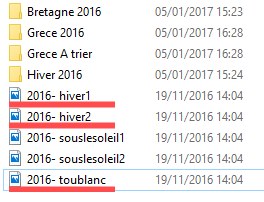
Pour sélectionner mes 3 photos, il faut :
- Appuyer sur une des deux touches Ctrl de votre clavier et maintenez la touche enfoncée.

-
Cliquer avec le bouton gauche de la souris sur les fichiers ou dossiers que l'on souhaite sélectionner. Pour notre exemple, je sélectionne les fichiers 2016- hiver1, 2016- hiver2 et 2016- toublanc.
-
Une fois les fichiers sélectionnés, il faut relâcher la touche Ctrl du clavier.
-
Déplacer les fichiers à l'aide du menu contextuel ou de la combinaison de touches Ctrl et X comme nous l'avons vu dans le cours sur le déplacement de fichiers.
-
Aller à l'emplacement dans lequel on souhaite coller les fichiers. Pour l'exemple, je me rends dans le dossier Bretagne 2016.
-
Coller les fichiers avec le menu contextuel ou la combinaison de touches Ctrl et V.
-
Les fichiers ont été déplacé en une seule action.
En maintenant la touche Ctrl de votre clavier vous pouvez donc sélectionner plusieurs éléments. Mais cette action vous permet également de désélectionner un élément déjà sélectionné. Ainsi vous pouvez combiner les techniques que nous venons de voir, pour par exemple :
- Sélectionner tous les fichiers avec la combinaison de touches Ctrl et A.
- Puis désélectionner certains fichiers avec la technique utilisant la touche Ctrl.
N'hésitez pas à vous entraîner, il n'y a aucun risque à sélectionner, désélectionner des éléments.
La vidéos suivante récapitule l'ensemble des techniques exposées dans ce cours :
Dans le prochain cours nous verrons comment renommer les fichiers et les dossiers de notre ordinateur.
Recevoir les prochains conseils
Une sélection courte, claire et utile pour progresser sereinement avec le numérique.
À lire ensuite

Découvrir
Top 10 des utilisations de l’IA en 2026 : ce que les gens en font vraiment
À quoi sert vraiment l’IA en 2026 ? Découvrez les 10 usages les plus observés, du dépannage aux conseils, avec mes précautions simples.

Découvrir
Google Translate : les nouveautés 2026 pour traduire, prononcer et apprendre
Conversation traduite en quasi-direct, entraînement à la prononciation, apprentissage d'une langue, traduction hors ligne et par l'appareil photo : le point sur ce que Google Translate sait faire en 2026.

Découvrir
Découvrez Perplexity : votre nouvel ami pour les recherches en ligne !
Découvrez comment utiliser Perplexity, le moteur de recherche révolutionnaire boosté à l'Intelligence artificielle. Le tester c'est l'adopter !