
Découvrir
Gmail : Comment transférer un mail
Vous avez reçu un mail intéressant et vous souhaitez en faire profiter vos amis. C'est simple, il suffit de la transférer! Démonstration.
Par Le Coin RetraitePublié le Mis à jour le
L'essentiel en 1 minute
7 cartes à faire glisser

Gmail : Comment transférer un mail
Faites glisser ou utilisez les flèches
Transférer un mail
Ouvrez le mail, cliquez sur l'icône du menu du message, choisissez Transférer, tapez l'adresse du destinataire, puis cliquez sur Envoyer.
Un petit mot en plus
Vous pouvez saisir plusieurs destinataires et ajouter un message facultatif pour dire bonjour ou expliquer pourquoi vous transférez ce mail.
Le mail d'origine suit
Le message transféré contient l'expéditeur, la date, l'objet et les destinataires d'origine. Vous pouvez les effacer ou ne garder qu'une partie du texte.
Le piège à éviter
Oublier que le mail transféré montre l'expéditeur d'origine : effacez ces informations avant l'envoi si vous voulez préserver son anonymat.
Quiz éclair
« Faire suivre un mail » veut dire la même chose que « transférer un mail ».
Transférer, faire suivre un mail ou un message : toutes ces expressions désignent la même action.
Vous avez l'essentiel !
La suite de l'article vous montre comment faire, écran par écran.
Carte 1 sur 7
Transférer un mail sur Gmail
Pour transférer un mail à partir de votre adresse Gmail, il vous suffit de suivre ces étapes :
-
Ouvrez le mail à transférer,
-
Cliquez sur l'icône
 ,
-
Sélection l'option Transférer dans le menu,
-
Saisissez l'adresse du destinataire,
-
Rédiger votre message (facultatif),
-
Cliquez sur le bouton Envoyer.
Il s'agit ici d'une action de base que l'on retrouve dans toutes les boîtes de messagerie et qui se révèle très pratique pour partager des mails avec des amis.
Si vous n'êtes pas à l'aise avec l'ouverture d'un mail, la saisie d'une adresse ou l'envoi de message, n'hésitez pas à consulter les cours suivant pour vous mettre à niveau :
[affEncart numpub="11"]
Conseils pour transférer un mail avec Gmail
Transférer un mail à plusieurs destinataires
Comme pour l'envoi d'un mail classique, vous avez la possibilité de transférer votre mail à une ou plusieurs personnes. Pour cela, il vous suffit de saisir une ou plusieurs adresses dans le champ suivant :

Ajouter un message au mail transféré
Lors du transfert d'un mail, vous avez la possibilité de rédiger un message. Cette étape est facultative mais pratique pour :
-
dire bonjour à votre destinataire
-
expliquer pourquoi vous lui transférer le mail.
Comme pour l'écriture d'un mail classique, vous avez la possibilité de mettre en forme votre message ou l'agrémenter d'émojis.
Pour rédiger votre message, cliquez simplement à cet emplacement :

Puis rédigez votre message :

Informations du mail transféré
Lorsque vous transférez un mail, les informations du mail d'origine se trouvent dans le message :
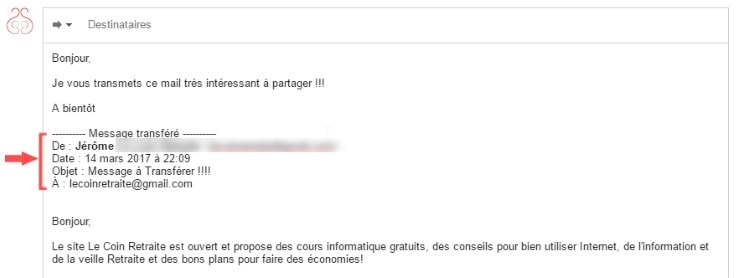
Vous trouverez ainsi :
-
L'adresse de la personne ayant envoyé le mail d'origine,
-
La date d'envoi du mail d'origine,
-
L'objet du message d'origine
-
L'adresse du ou des destinataires du mail d'origine.
Toutes ces informations peuvent être supprimées avant le transfert du message. Cela peut être utile pour, par exemple, conserver l'anonymat de la personne qui vous a envoyé le mail d'origine.
De la même façon, vous avez la possibilité de modifier le message d'origine, ainsi vous pouvez supprimer partiellement un message pour ne transférer que l'information pertinente.
[affEncart numpub="12"]
Vocabulaire informatique
Nous avons vu dans ce cours comment transférer un mail avec la messagerie Gmail. Vous pourrez entendre également l'expression Faire suivre un mail ou Faire suivre un message. Toutes ces expressions consistent à réaliser la même action.
À lire ensuite
 Découvrir, 2 min de lecture
Top 10 des utilisations de l’IA en 2026 : ce que les gens en font vraiment
 Découvrir, 2 min de lecture
Google Translate : les nouveautés 2026 pour traduire, prononcer et apprendre
 Découvrir, 4 min de lecture
Découvrez Perplexity : votre nouvel ami pour les recherches en ligne !

Restez informé de toutes les nouveautés du Coin Retraite
Gratuit. Désinscription en un clic.